Sapevo che le regole del feed di Google Merchant erano molto utili per rimaneggiare i valori del feed, ma sapevo anche che erano molto cervellotiche. Le avevo già usate tempo fa e infatti le ho trovate anche oggi molto confuse.
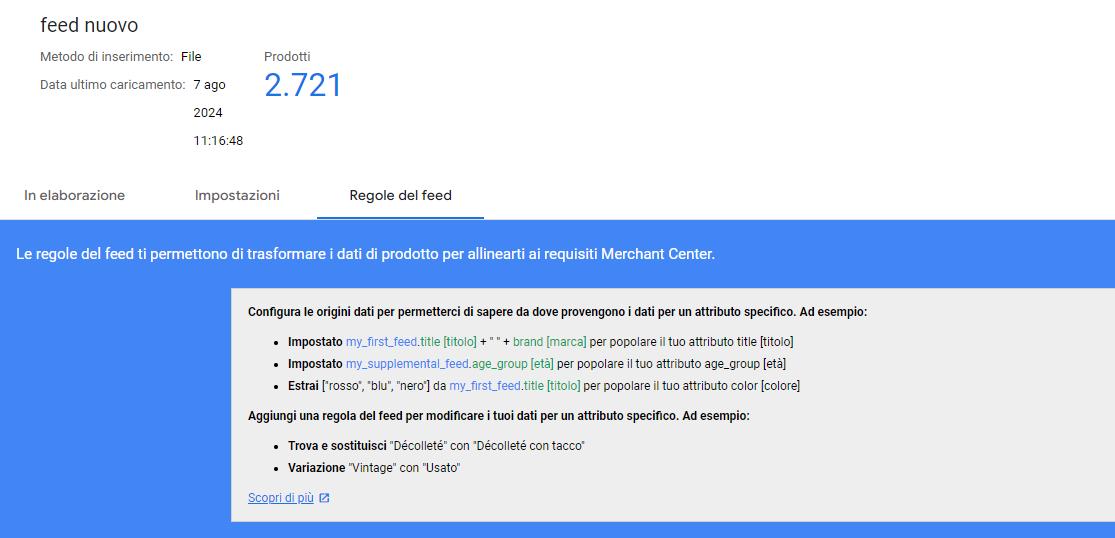
Con questo articolo cerco di spiegarti la logica delle regole del feed di Google Merchants.
Comincio con lo spiegare che lo scopo del mio ardire era quello di cercare di abbassare questo numero:

Putroppo nel feed di partenza non ho potuto metterci tanto mano perchè è un modulo Prestashop a cui non ho nemmeno accesso.
Per il resto il feed non va tanto male, va solo limato un po’ per adattarlo alle esigenze dell’ADV.
L’unità di misura del prodotto, almeno per la maggior parte dei prodotti, la posso ricavare dal titolo in cui come ultima parola è inserito 200ml, 100ml o 400gr.
Quindi l’unica soluzione che potevo adottare per rimaneggiare il titolo del prodotto e attribuire l’ultima parola di esso al campo unità di misura per prodotto era cercare di creare una nuova regola del feed.
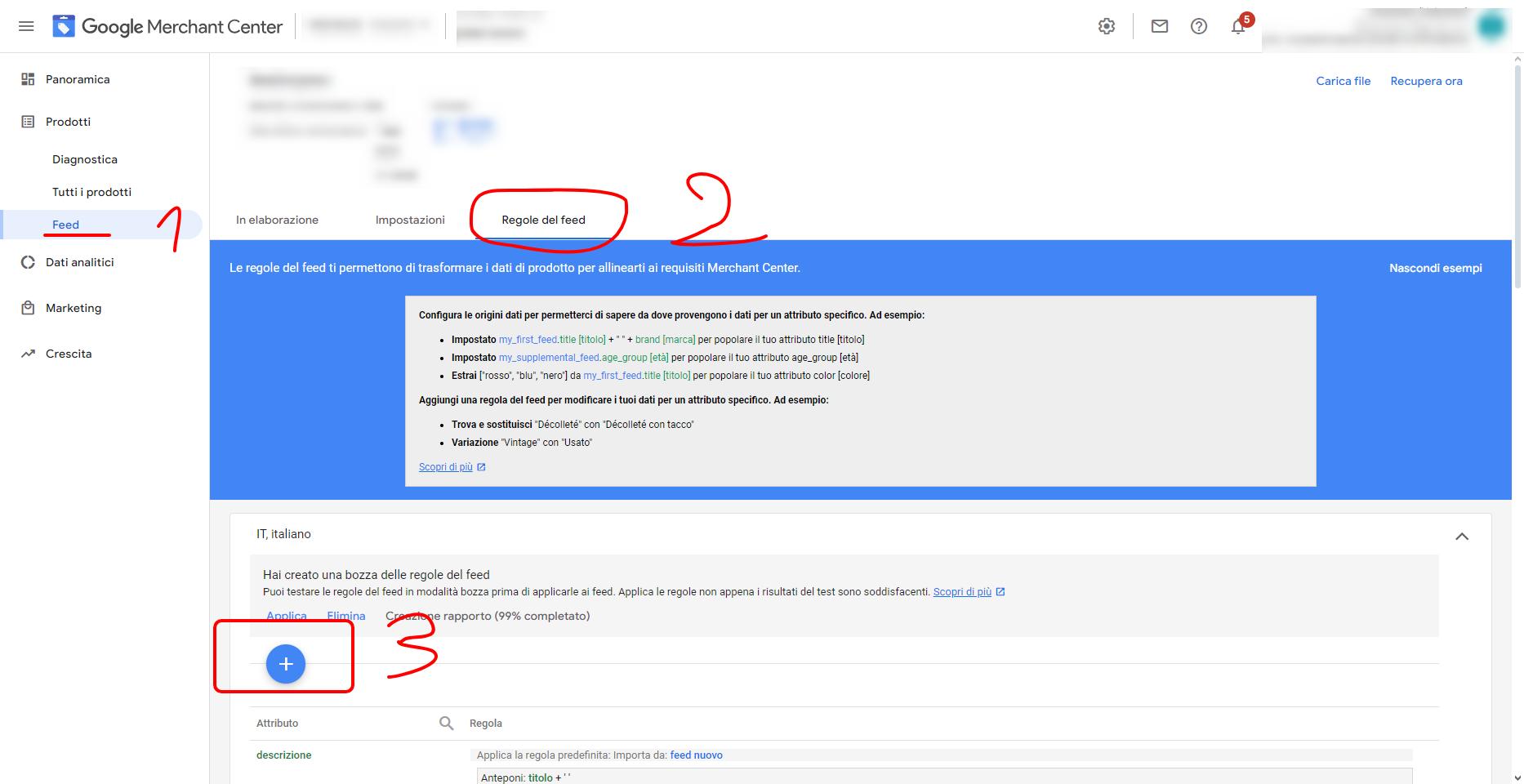
Puoi accedere alle regole del feed attraverso il menù laterale Prodotti > Feed > Regole del feed e poi +
Quando clicchi sul + ti chiede quale attributo vuoi modificare/popolare con la nuova regola, per me, in questo caso, dovevo andare a modificare l’unità di misura per prodotto.
Poi ti chiede: qual è l’origine dei dati, cioè da dove vuoi ricavare il valore dell’unità di misura per prodotto?
Io ho impostato sul campo feed.title che è il titolo del prodotto ricavato dal feed.
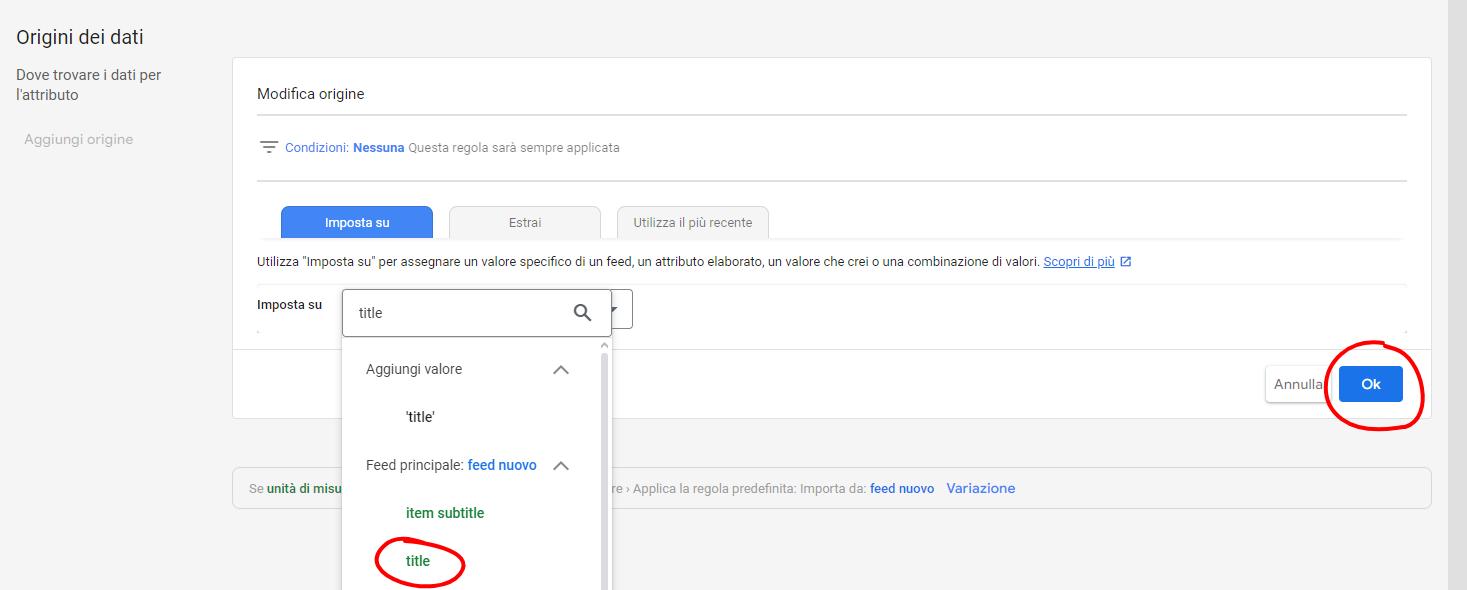
Commettevo il mio errore proprio qui, perchè cercavo di fare estrai (la tab successiva) e poi una espressione regolare con find e replace che mi dava continuamente errore. Ma questa è un’altra storia.
Una volta impostata l’origine del dato si deve impostare le modifiche a cui si vuole sottoporre l’origine, in questo modo:
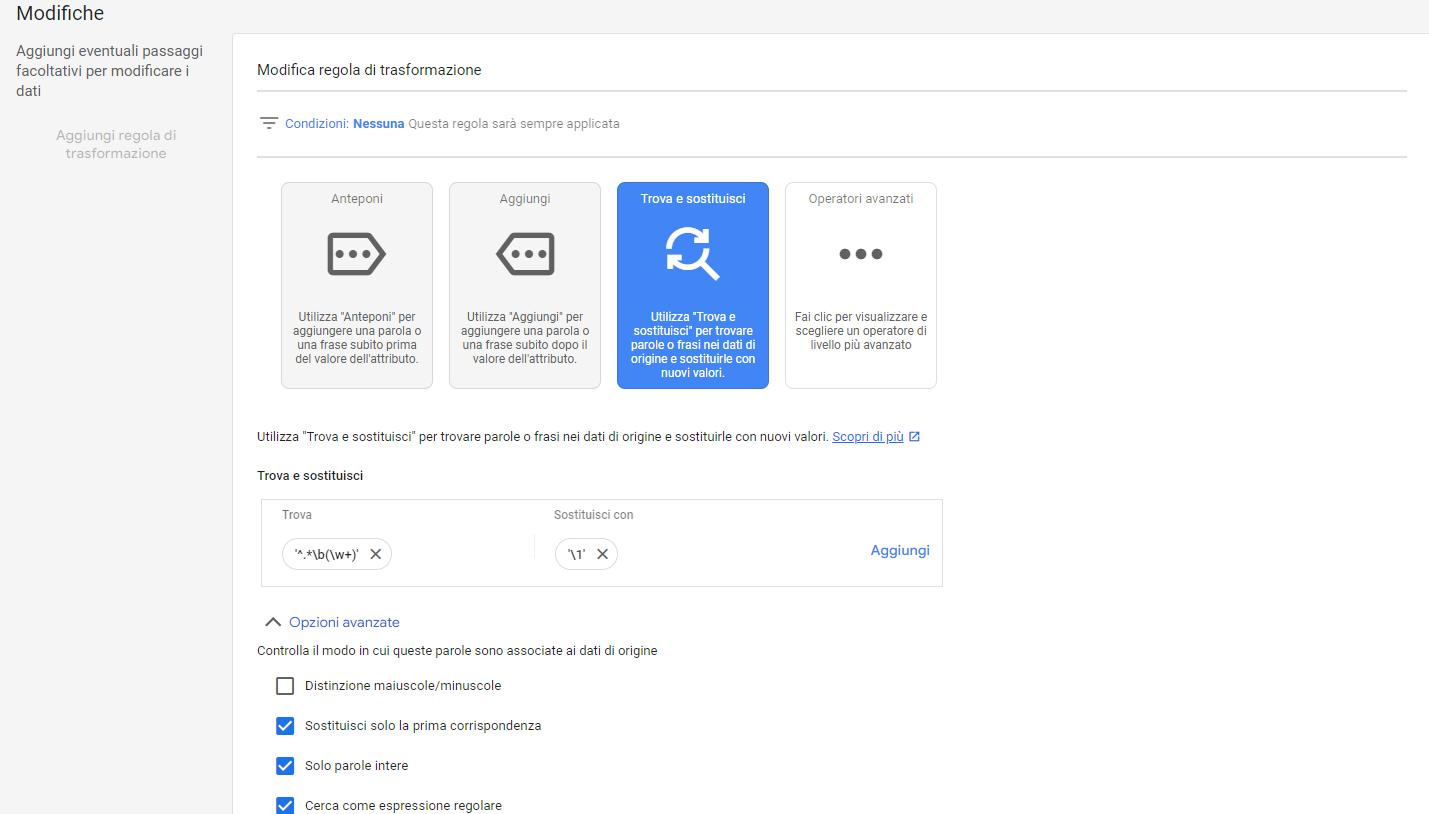
Nel mio caso ho applicato un trova e sostituisci e nei campi trova e sostituisci ho scritto proprio le regole di regex:
^.*\b(\w+)
che trova l’ultima parola di una stringa.
\1
sostituisci con la prima occorrenza che trovi.
E il campo risulta correttamente popolato con l’unità di misura per prodotto, nel mio caso.
Se ti serve una mano a configurare il feed per il Merchants nel modo corretto, contattami attraverso questo modulo.