Purtroppo quando si ha a che fare con una piattaforma esterna può succedere che le regole del gioco cambino.
Com’è successo improvvisamente per un cliente che seguo.
Verso metà luglio, Google Ads ha smesso improvvisamente di tracciare gli acquisti.
La conseguenza è stata lo spegnimento improvviso delle campagne per permettermi di intervenire e capire l’accaduto.
Avevo descritto qui, come effettuare i tracciamenti del checkout di Shopify. Purtroppo queste regole hanno smesso di funzionare e anche la dashboard interna di Shopify è cambiata.
Per prima cosa:
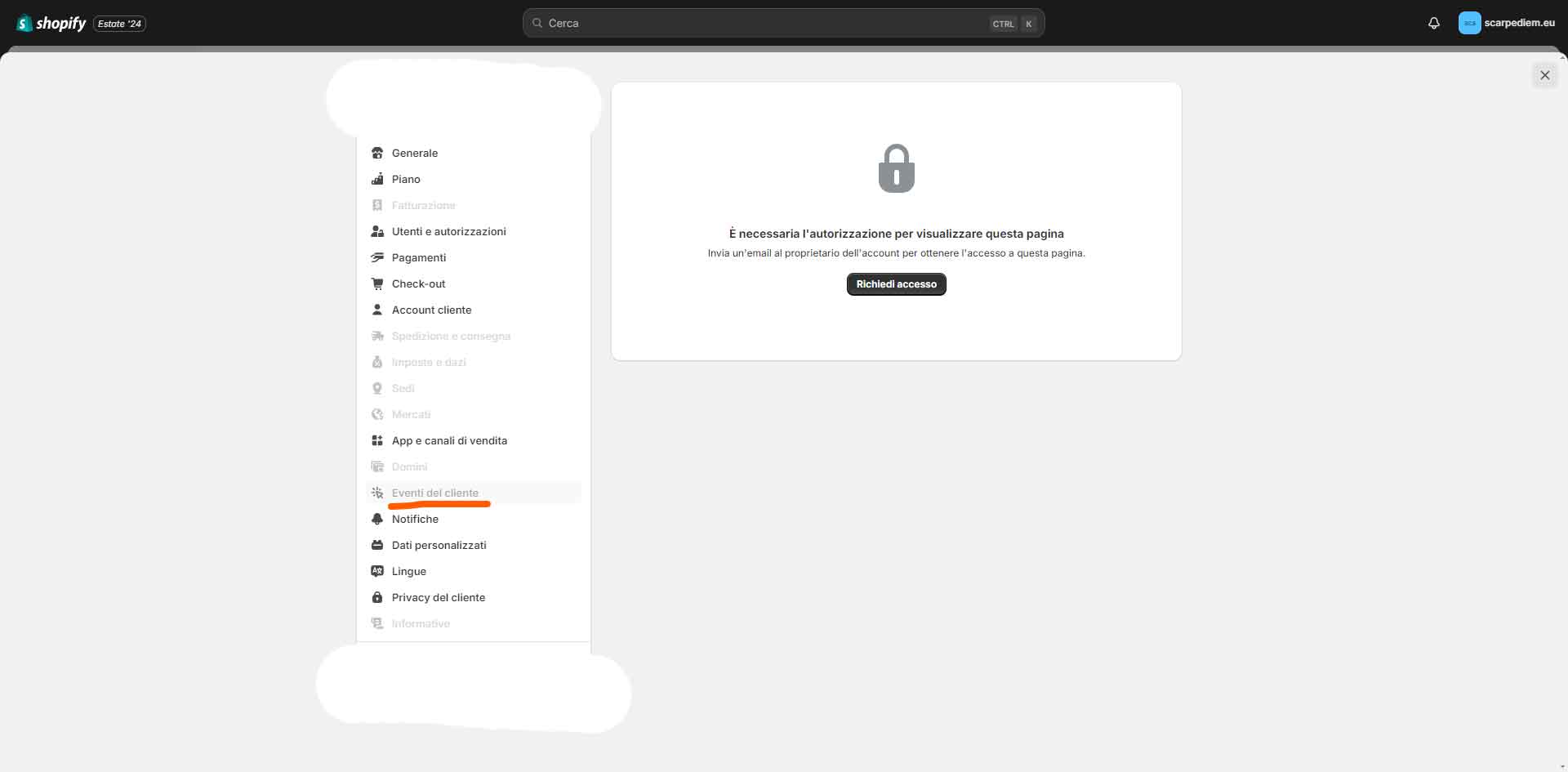
Di solito andavo in Impostazioni > Checkout per vedere gli script aggiuntivi della pagina di stato dell’ordine per controllare che tutti gli script fossero inseriti correttamente. Ma stavolta mi sono trovata davanti queste scritte che mi annunciavano che questo sistema era ormai deprecato.
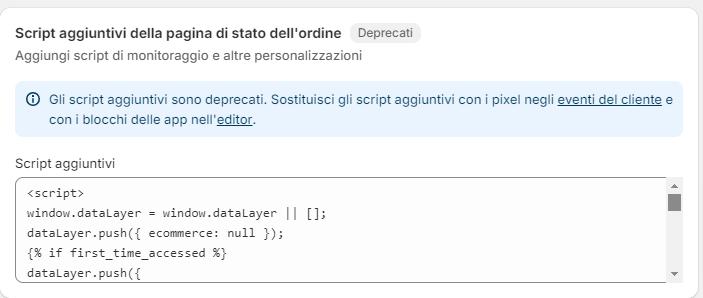
Seguendo quanto consigliavano nel messaggio mi sono quindi spostata su Impostazioni > Eventi del cliente.
Qui ci si trova davanti ad una schermata come questa:
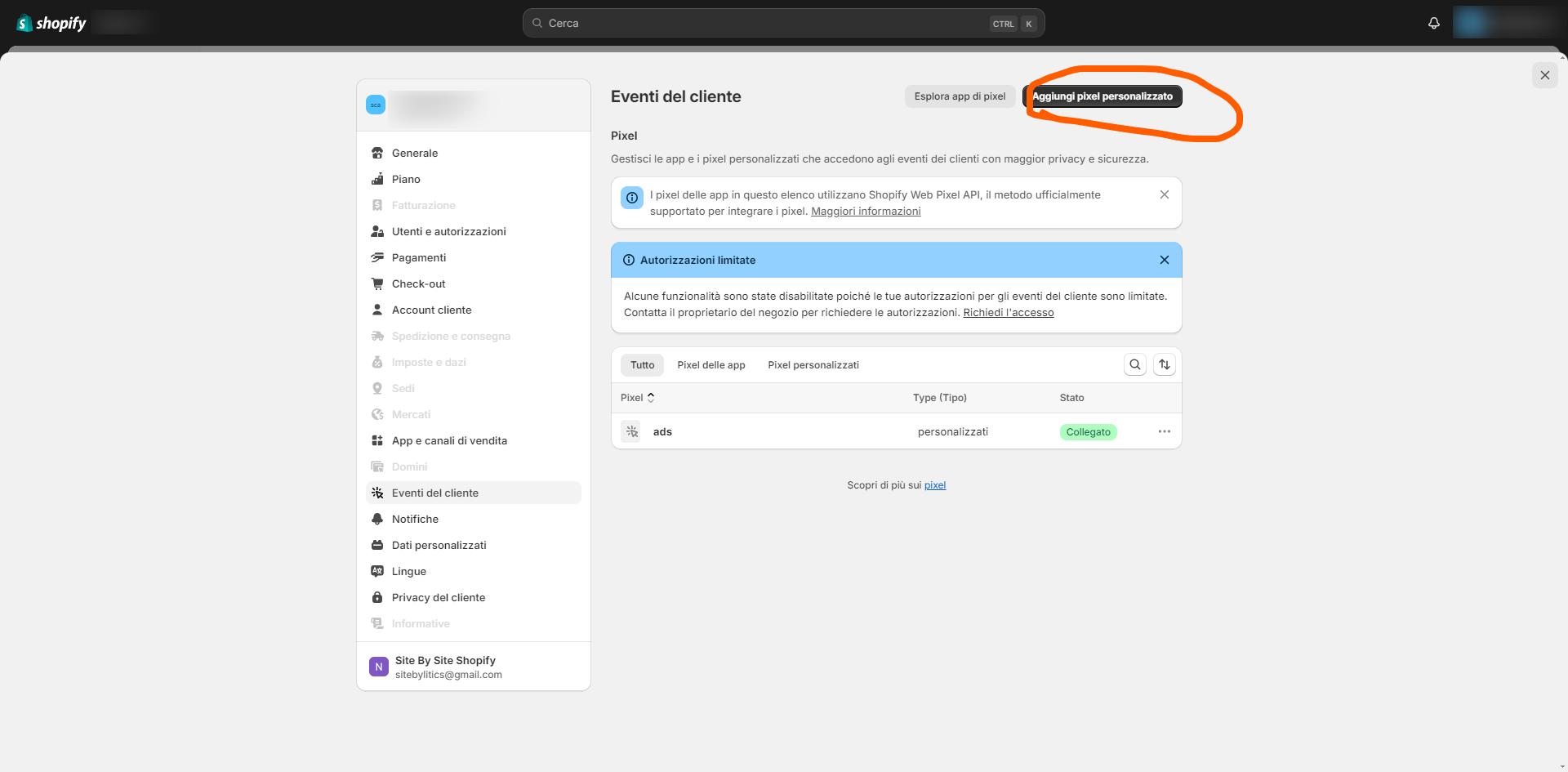
In cui devo aggiungere un nuovo pixel personalizzato.
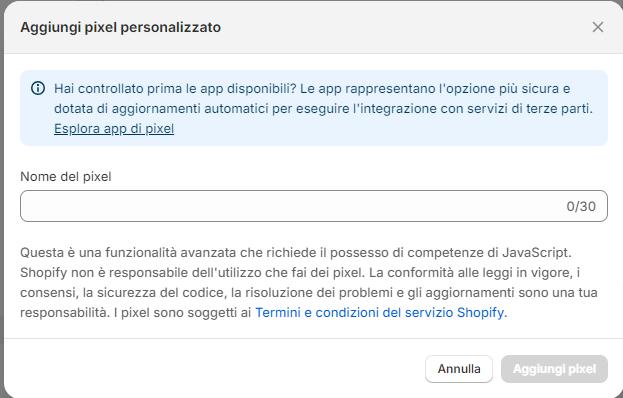
Va inserito il nome del nuovo pixel. Io l’ho chiamato Ads. E poi ho salvato il nuovo nome.
Una volta salvato va inserito lo script che serve.
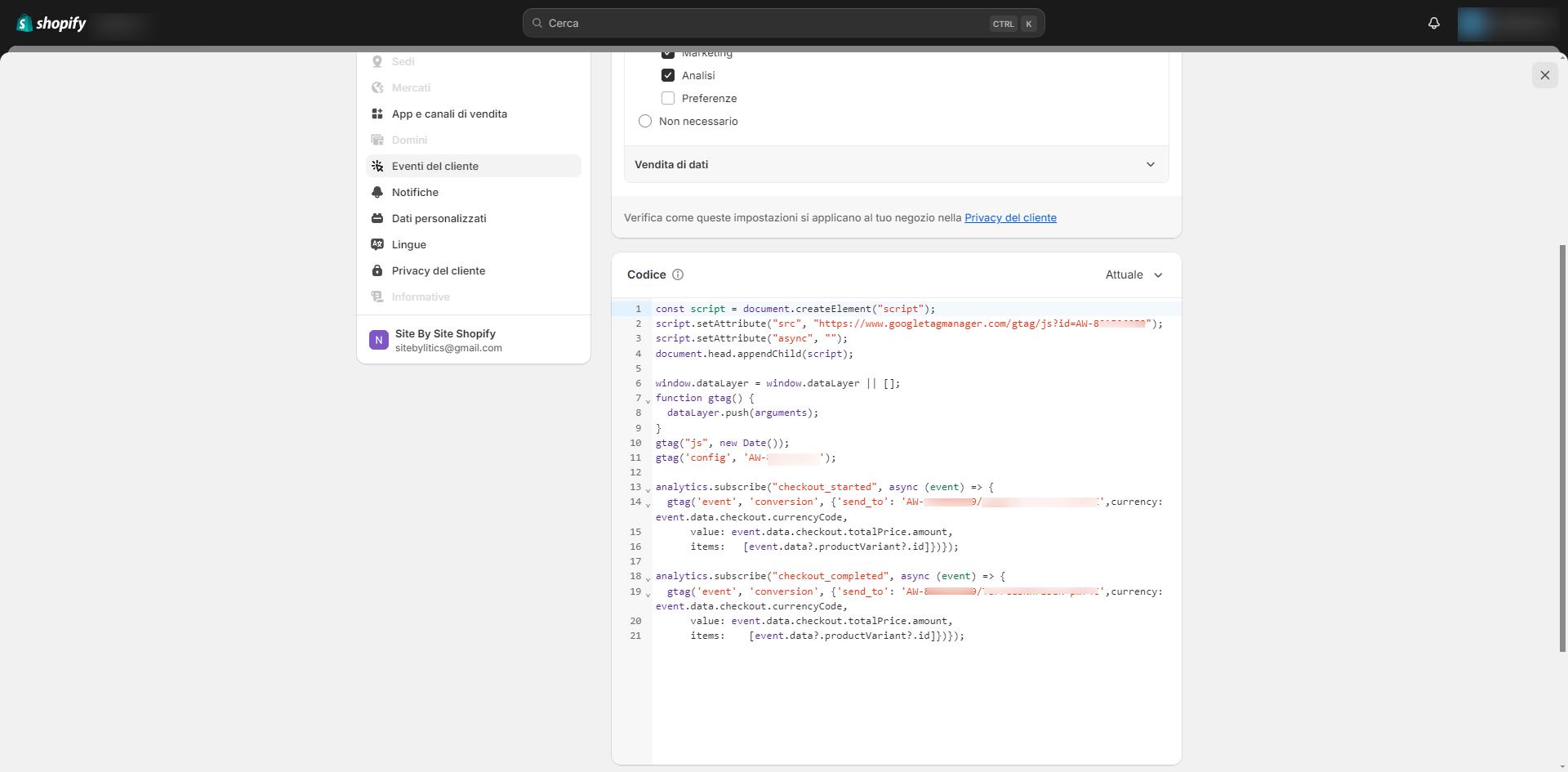
E poi va collegato al sito, quando finalmente debbuggato il tutto il pixel dovrebbe funzionare.
I nuovi pixel funzionano con il metodo SDK, quindi bisogna saperne un po’ in proposito.
Incollo qui il codice usato per ADS e la conversione di acquisto.
const script = document.createElement("script");
script.setAttribute("src", "https://www.googletagmanager.com/gtag/js?id=AW-801526959");
script.setAttribute("async", "");
document.head.appendChild(script);

window.dataLayer = window.dataLayer || [];
function gtag() {
  dataLayer.push(arguments);
}
gtag("js", new Date());
gtag('config', 'AW-xxxxxxx');

analytics.subscribe("checkout_started", async (event) => {
  gtag('event', 'conversion', {'send_to': 'AW-xxxxxxx/sssssss',currency: event.data.checkout.currencyCode,
      value: event.data.checkout.totalPrice.amount,
      items:   [event.data?.productVariant?.id]})});

analytics.subscribe("checkout_completed", async (event) => {
  gtag('event', 'conversion', {'send_to': 'AW-xxxxxxx/vvvvvvv',currency: event.data.checkout.currencyCode,
      value: event.data.checkout.totalPrice.amount,
      items:    [event.data?.productVariant?.id]})});
Se hai bisogno di installare il pixel di Google Ads e di Facebook su Shopify nel checkout e non sai come fare, contattami attraverso questo modulo.