Smartsupp è una delle tante chat online che circolano e che mettono in contatto il tuo possibile cliente con te. Smartsupp, attraverso un percorso guidato quindi delle domande e delle risposte preconfezionate, gestisce la visita nel tuo sito e la converte a lead in poco tempo.
Una volta installata tramite GTM però avrai di sicuro necessità di capire quanto rende questo strumento ed ecco come fare.
Attiva GA4 nella dashboard di Smartsupp
Puoi misurare l’impatto che Smartsupp ha sul tasso di conversione e sul comportamento dei visitatori in Google Analytics. Puoi impostare se desideri inviare i dati a Google Analytics o meno nel tuo account.
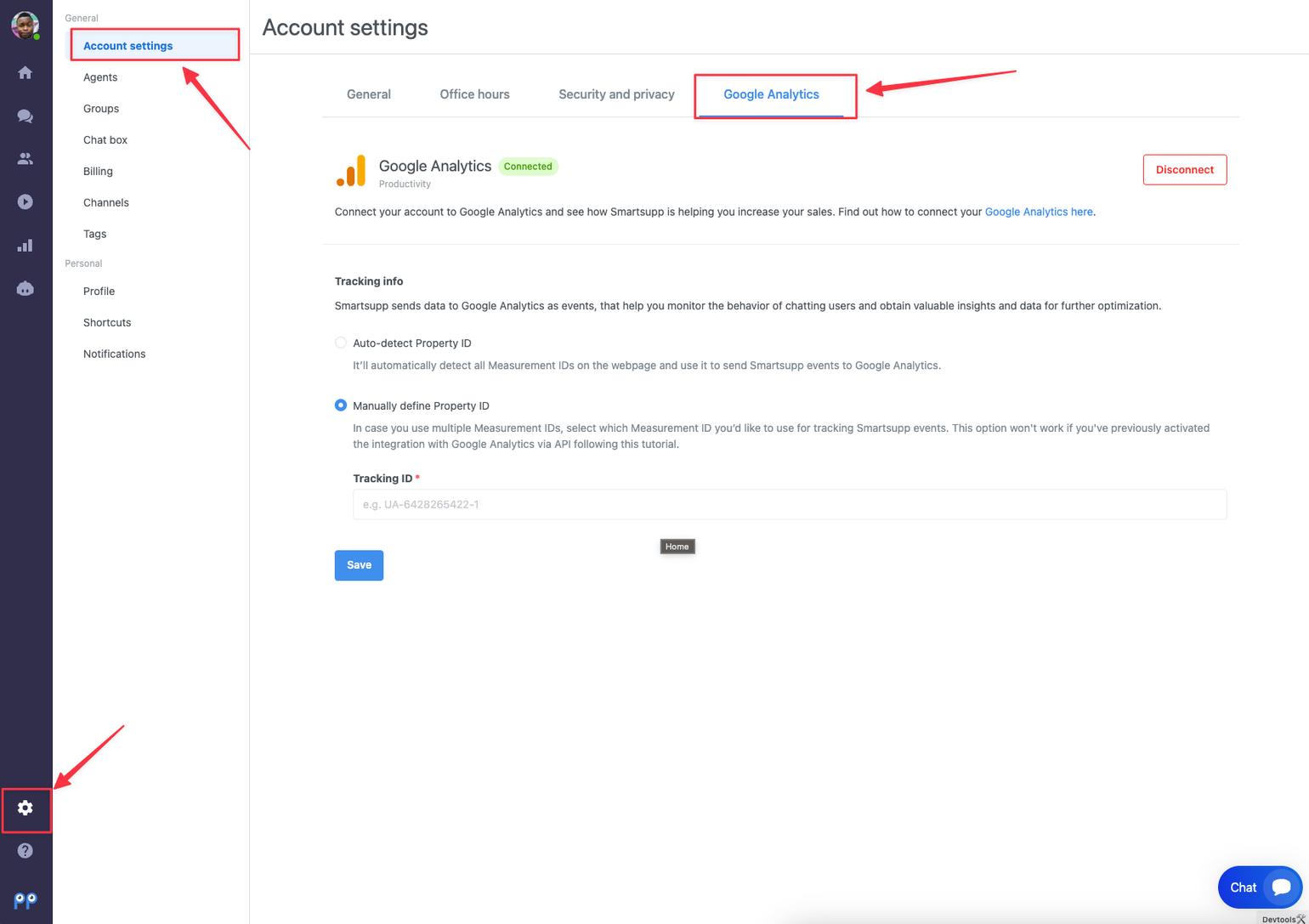
Apri la sezione Impostazioni > Impostazioni account > Google Analytics > Fai clic sul pulsante Connetti
Quando attivi l’integrazione di Google Analytics vedrai 2 opzioni.
- Rilevamento automatico ID misurazione: Rileverà automaticamente tutti gli ID di misurazione sulla pagina web e li utilizzerà per inviare eventi Smartsupp a Google Analytics. Quando utilizzi solo 1 account Google Analytics, seleziona questa opzione. Per la maggior parte delle persone, questa è l’opzione migliore.
- Definire manualmente l’ID misurazione: Se utilizzi più ID di misurazione, seleziona quale ID di misurazione desideri utilizzare per monitorare gli eventi Smartsupp. Questa opzione non funzionerà se hai precedentemente attivato l’integrazione con Google Analytics tramite API seguendo questo tutorial. Se hai un caso d’uso più avanzato e utilizzi più account Google Analytics sul tuo sito web, puoi scegliere a quale account Google Analytics dovremmo inviare eventi da Smartsupp.
Seleziona quello più adatto a te e clicca su Salva. D’ora in poi, Smartsupp invierà eventi al tuo Google Analytics 4. C’è ancora un passaggio per avere un quadro completo di come Smartsupp sta influenzando i tuoi obiettivi .
Settare le definizioni personalizzate
Per avere un quadro completo, devi andare sulla tua proprietà Google Analytics 4 e definire 2 dimensioni personalizzate. Non preoccuparti, è molto facile.
Apri la tua proprietà Google Analytics 4 > Fai clic su Amministrazione > Fai clic su definizioni personalizzate > Fai clic su Crea una dimensione personalizzata
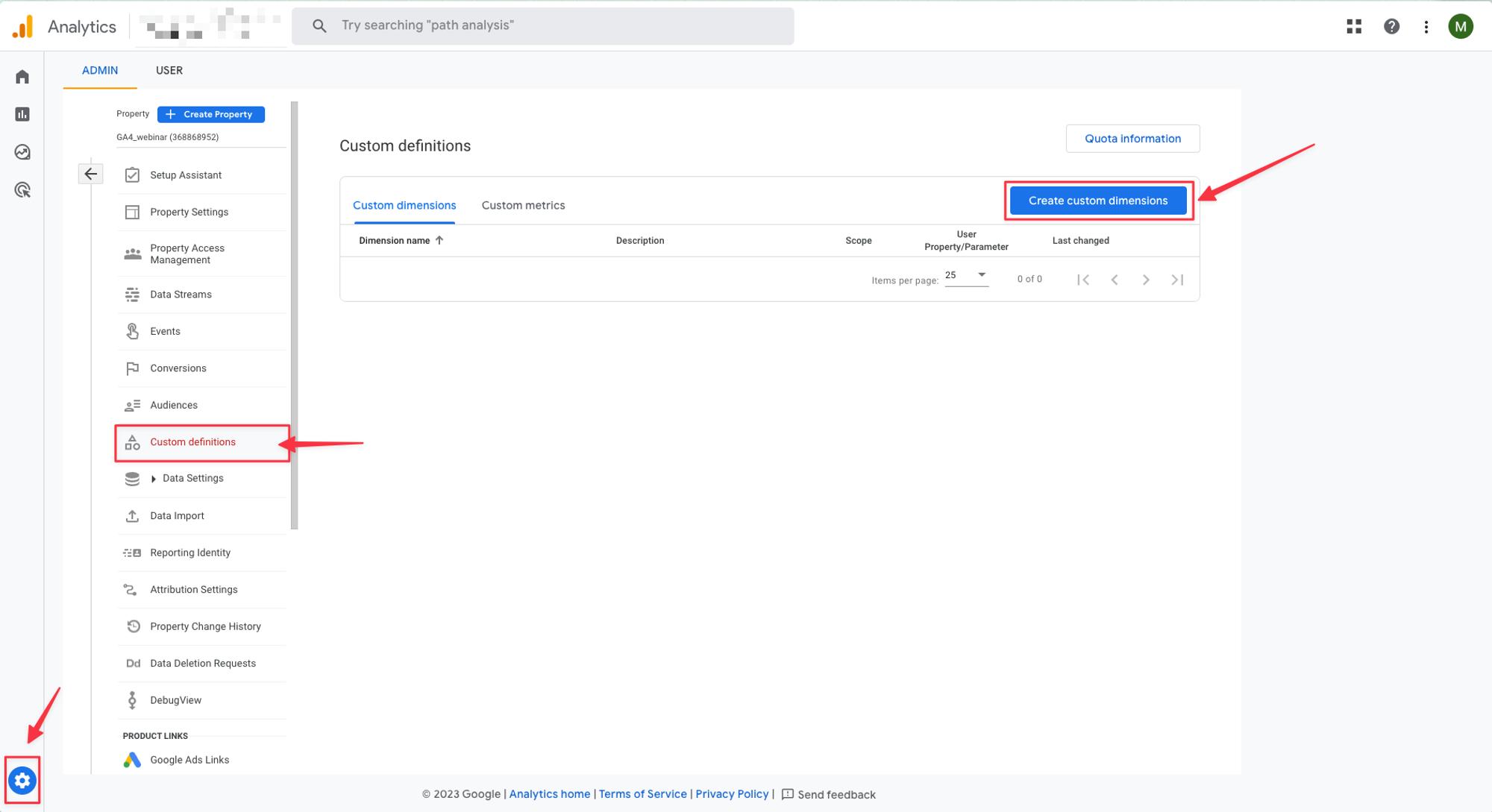
Ora devi aggiungere 2 definizioni personalizzate
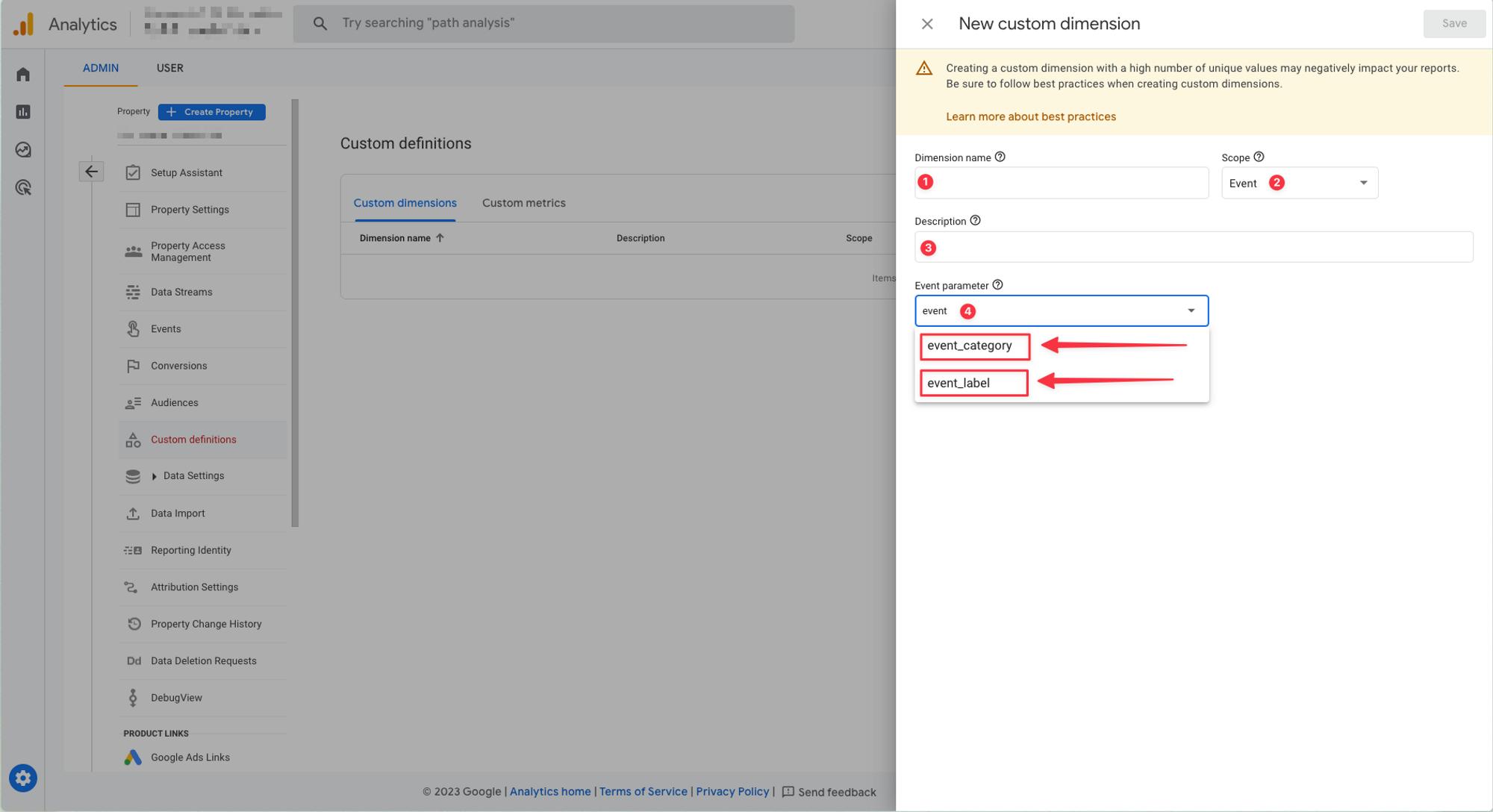
Categoria evento
Ora digita il nome della dimensione. Può essere personalizzato, ma ti consigliamo di nominarlo: event_category
Ambito: assicurati che sia impostato su Evento
Fornisci una descrizione alla tua definizione personalizzata. Ancora una volta dipende da te. Consigliamo qualcosa sulla falsariga della categoria eventi Smartsupp.
Scegli un parametro evento. Assicurati di scegliere event_category
Nota: se non vedi event_category, è già definito o Google Analytics non ha ancora ricevuto alcun evento da Smartsupp. Puoi ancora definirlo
Etichetta dell’evento
Ora devi ripetere la procedura per la dimensione event_label.
- Nome della dimensione: etichetta_evento
- Ambito: evento
- Descrizione: Etichetta evento Smartsupp
- Parametro evento: event_label
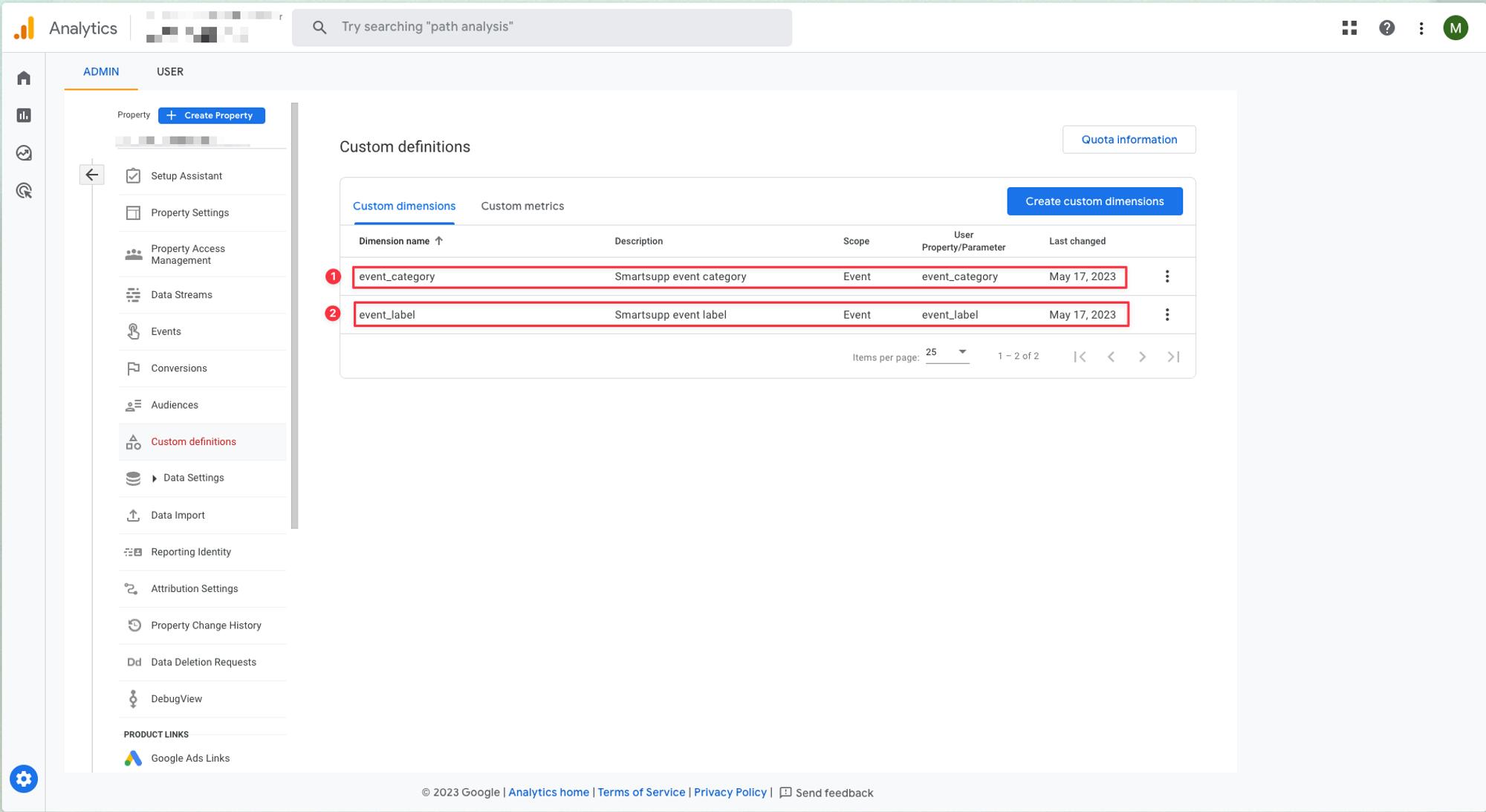
Dovresti avere almeno 2 dimensioni definite, possono esserci più dimensioni, ma per monitorare correttamente gli eventi di Smartsupp in Google Analytics 4, queste 2 devono essere definite nelle impostazioni.
Se hai bisogno di effettuare dei tracciamenti mirati per sapere quando rende il tuo sito, contattami attraverso questo modulo.